반응형
화면구조, 설정, 새파일, 열기, 저장, 확장자
1. 새파일만들기
1. Create new
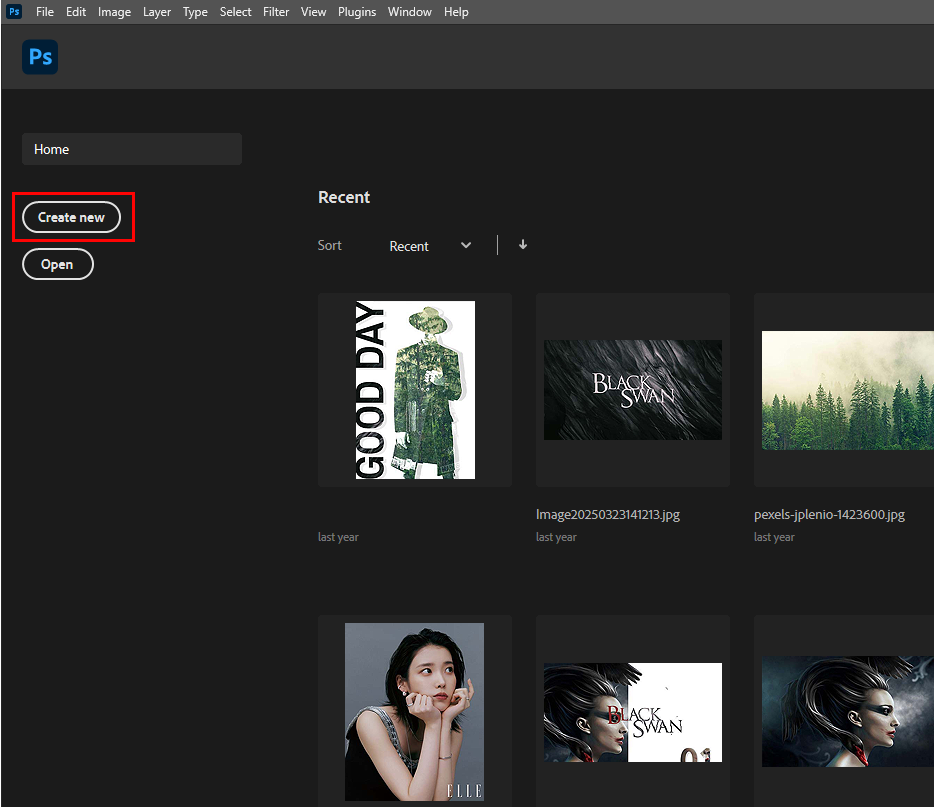
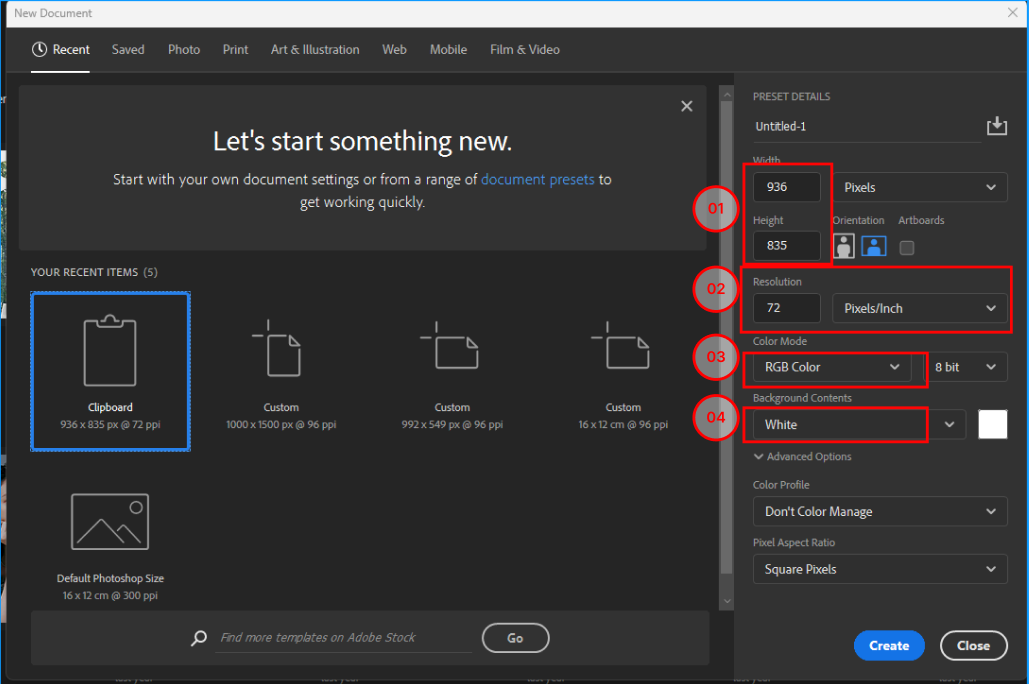
01 = Width / Height (가로 / 세로, 문서 크기) - 단위는 Pixels(픽셀) 사용
02 = Resolution (해상도)
03 = Color Mode (색상 모드)
04 = Background Contents (배경 )
1. 인쇄물/웹용 이미지에 적합한 해상도 ( Resolution )
해상도는 이미지의 선명한 정도를 뜻
해상도의 단위인 Pixels/Inch를 보면 알 수 있듯이, 1인치당 픽셀의 개수로 해상도를 설정
일반적으로 해상도가 높을수록 이미지가 더 선명하게 보임
구분별 해상도
구분인쇄물웹
| 단위 | dpi (dots per inch) | ppi (pixels per inch) |
| 적정 해상도 | 300dpi | 72~96ppi |
- 인쇄물 작업은 사진이 깨져 보이지 않도록 300dpi로 설정하는 것이 적절
- 반면 웹용 이미지 작업은 해상도를 너무 높게 설정하면 파일 용량이 커져 웹사이트 로딩 속도가 느려질 수 있으므로, 72~96ppi 정도로 설정하는 것이 적절
- 인쇄물: 300dpi
- 웹: 72~96ppi
- 웹에서는 해상도보다 이미지의 픽셀 크기와 용량 관리가 더 중요함
2. Color mode (색상 모드)
- RGB : 빛으로 표현하는 색상 체계
→ 모니터, 모바일, 웹사이트, 영상 등 디지털 화면용 작업
CMYK : 잉크로 표현하는 색상 체계
→ 전단지, 포스터, 명함, 브로슈어 등 인쇄용 작업
- 화면에서 보는 것 = RGB
- 종이에 출력하는 것 = CMYK
- 화면용 이미지 = RGB + 72~96 ppi
- 인쇄용 이미지 = CMYK + 300 dpi
# 단위설정
[ Edit ] - [ Preferences ] : Ctrl + K
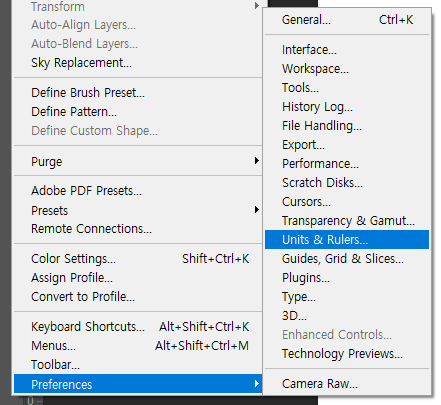
Rulers/Type : pixels
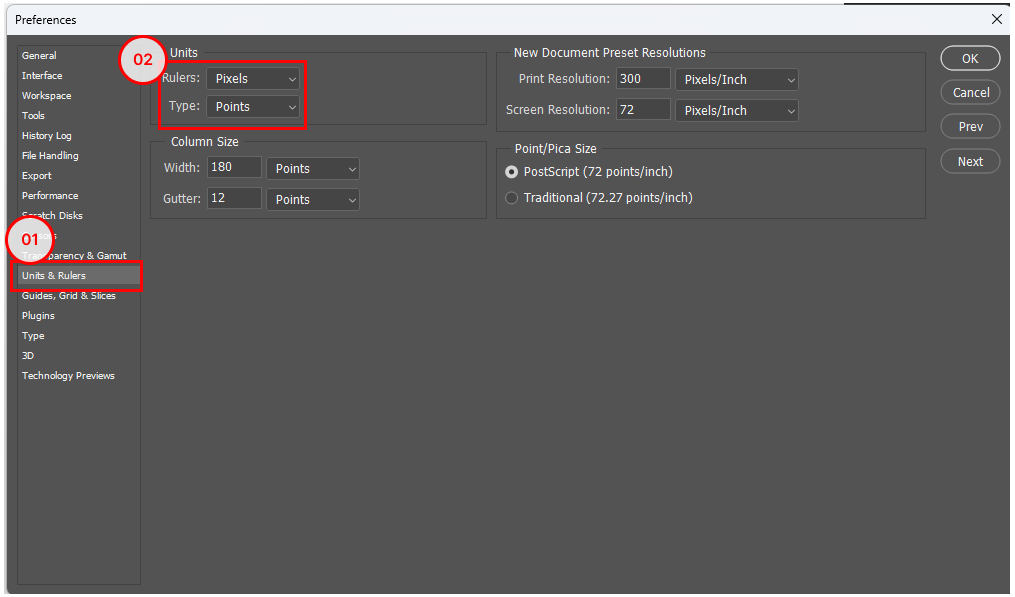
[Units & Rulers]를 선택하고 Rulers(눈금자)는 [Pixels], Type(글자 크기)는 [Points]
# 탭 파일열기 해제
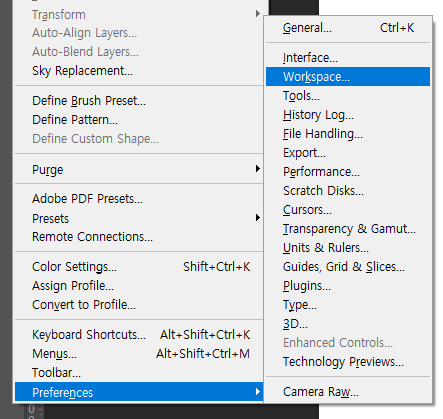

[Workspace] 에서 [Open Documents as Taps](탭으로 문서 열기)를 체크 해제
# 폰트 한글로 보이게 설정

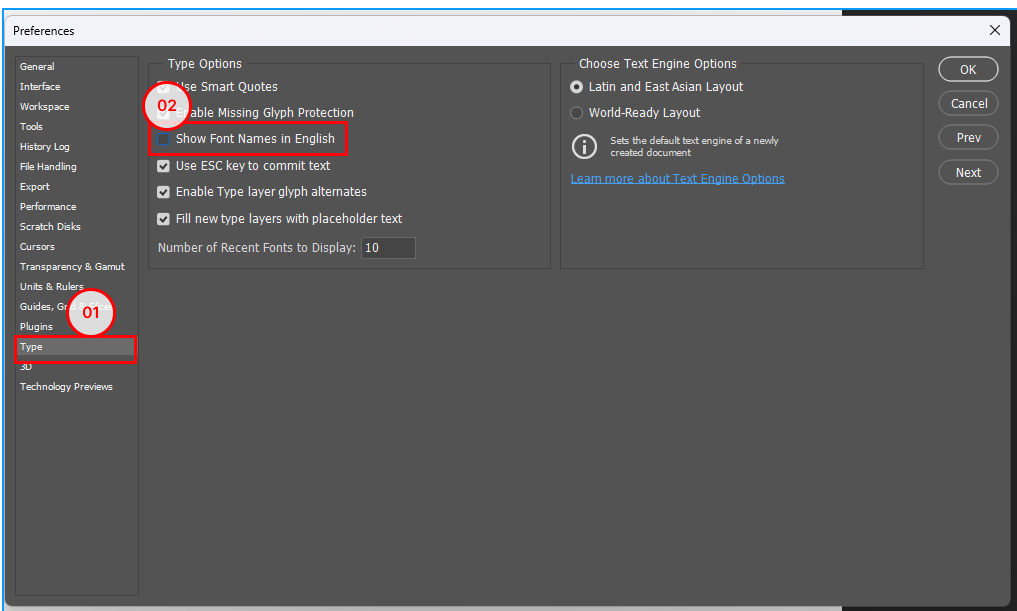
글꼴 한글로 보이도록 [Type]에서 [Show Font Names in English](글꼴 이름을 영어로 표시)를 체크 해제
2. 저장 : Ctrl + S
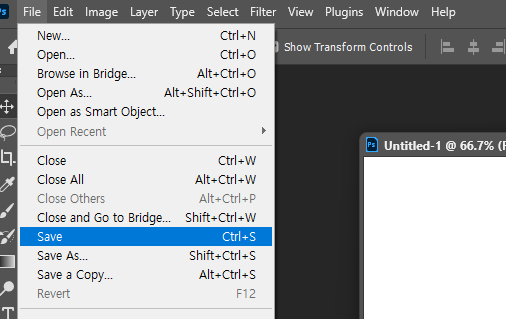
3. 확장자
# 이미지 파일 형식 확장자
| 형식 | 확장자 | 특징 | 주요 용도 |
| PSD | .psd | 포토샵 작업 내용을 그대로 보존하는 원본 파일. 레이어 등 모든 편집 정보 유지 | 포토샵에서 수정·편집할 때 |
| JPEG | .jpg / .jpeg | 가장 대중적인 사진 형식. 압축률 조절 가능하나 압축할수록 화질 저하 | 사진 저장 |
| PNG | .png | 투명 배경 지원. 색상·투명·반투명 처리 가능. 용량 가볍고 웹 최적화 | 웹 이미지, 로고, 아이콘 |
| GIF | .gif | 짧은 애니메이션 제작 가능. 투명 지원하나 반투명 불가. 256색 제한으로 화질 한계 | 움직이는 이미지(움짤) |
| WebP | .webp | 구글이 개발한 차세대 이미지 형식. JPEG보다 화질은 유지하면서 용량은 더 작음. 투명·애니메이션 모두 지원 | 웹 페이지 로딩 속도 최적화 |
- 편집 보존 → .psd
- 사진 저장 → .jpg
- 투명 배경 → .png
- 움짤 → .gif
- 웹 최적화 (고화질 + 작은 용량) → .webp
4. 열기 : Ctrl + O
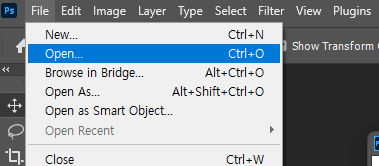
5. 단축키
| 기능 | 단축키 (Windows) | 단축키 (Mac) |
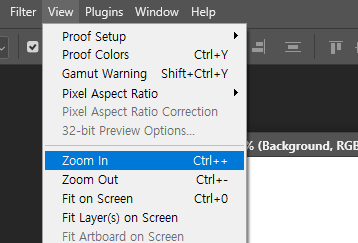
| 확대 | Ctrl + [ + ] | Cmd + [ + ] |
| 축소 | Ctrl + [ - ] | Cmd + [ - ] |
| 100% 보기 | Ctrl + 1 | Cmd + 1 |
| 화면에 맞게 | Ctrl + 0 | Cmd + 0 |
| 이동 도구 선택 | V | V |
| 손 도구 (임시 이동) | Space + 드래그(마우스왼쪽) | Space + 드래그 (마우스왼쪽) |
| 복사 | Ctrl + C | Cmd + C |
| 붙여넣기 | Ctrl + V | Cmd + V |
| 제자리 붙여넣기 | Ctrl + Shift + V | Cmd + Shift + V |
| 잘라내기 | Ctrl + X | Cmd + X |
| 레이어 복사 붙여넣기 | Ctrl + J | Cmd + J |
| 잘라서 새 레이어로 | Ctrl + Shift + J | Cmd + Shift + J |
돋보기 도구 없이도 Alt + 스크롤(Win) / Option + 스크롤(Mac)로 빠르게 확대/축소

반응형